

公式ブログを始めました — このブログは Dixlase で動いています
こんにちは。Dixlase(ディクセイラス)を開発している、エクシーディーの柏原(カッシー)です。
Dixlase は、守りの仕組みを最初からコアにそろえた、
日本発のオープンソース CMS です。
2026 年 10 月 1 日に、最初のベータ版を公開しました。

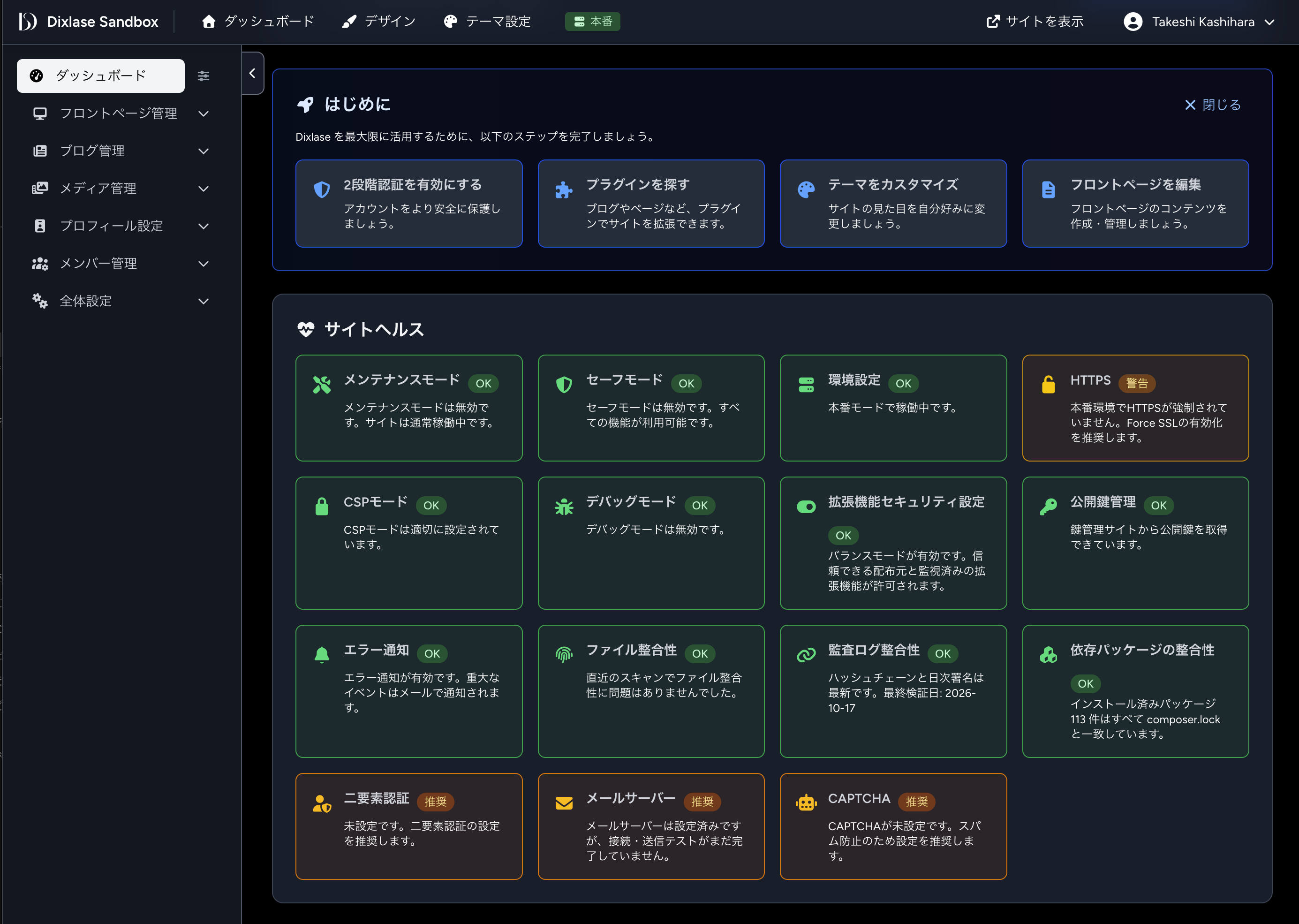
インストール直後のDixlase 管理画面
くわしくは「Dixlase の思想」をご覧ください。
https://dixlase.org/ja/page/philosophy
10 月 16 日には、Blog プラグインのベータ版をリリースしました。
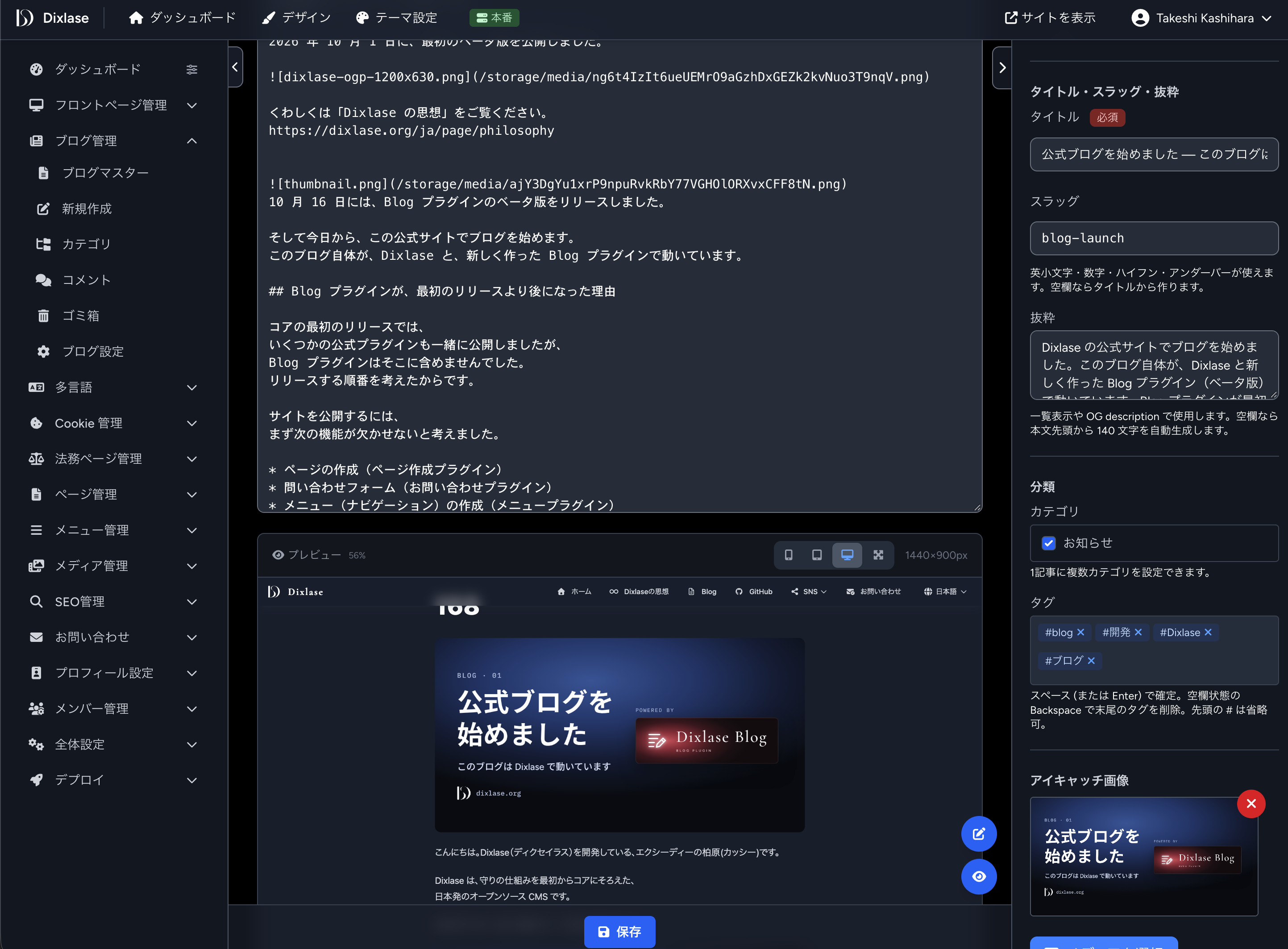
ブログ記事作成画面
そして今日から、この公式サイトでブログを始めます。
このブログ自体が、Dixlase と、新しく作った Blog プラグインで動いています。
Blog プラグインが、最初のリリースより後になった理由
コアの最初のリリースでは、いくつかの公式プラグインも一緒に公開しましたが、Blog プラグインはそこに含めませんでした。リリースする順番を考えたからです。
サイトを公開するには、まず次の機能が欠かせないと考えました。
- ページの作成(ページ作成プラグイン)
- 問い合わせフォーム(お問い合わせプラグイン)
- メニュー(ナビゲーション)の作成(メニュープラグイン)
- 基本的な SEO の設定(SEO プラグイン)
- Cookie の同意の確認(Cookie 同意プラグイン)
そこで最初のリリースでは、サイトを立ち上げるのに欠かせないこれらのプラグインを先にそろえ、ブログはそのあとに作ることにしました。
それでも、ブログを作った理由
いまは、お知らせや考えを伝える場として、SNS を使う人が多くなりました。
私たちも SNS で発信していますし、これからも続けます。
ただ、SNS の投稿は時間とともに流れていき、あとから探して読み返すのは簡単ではありません。
また、SNS に書いたものは、そのプラットフォームの上に預けている状態です。
表示のされ方や規約、運営の方針が変われば、届き方が変わることがあります。
最悪の場合、サービスそのものが終わってしまうこともあります。
どこかのサービスが悪いということではなく、人の場所を借りて書く以上、避けられないことです。
設計の考え方や判断の理由のように、あとから読み返してほしいことは、
ほかのサービスの方針に左右されず、自分たちの場所に、自分たちのものとして残しておきたい。
そう考えて、Blog プラグインを作りました。
私たちもこれから、SNS を「知らせる場所」、ブログを「残す場所」として使い分けていきます。
Dixlase と Blog プラグインを使えば、みなさんのサイトでも、同じように使い分けられます。
自分たちのコンテンツを、自分たちで持つ
Dixlase は、自分たちのサーバーで動かすセルフホスト型の CMS です。
このブログの記事も画像も、自分たちのサーバーとデータベースにあります。
どこに置くか、いつバックアップを取るか、どのサーバーへ移すかを、自分たちで決められます。
その分、サイトを守る責任も自分たちの側にあります。
だから Dixlase では、守りの仕組みを最初からコアにそろえています。
自分たちのコンテンツを、自分たちで持ち、自分たちで守る。
このブログは、その使い方の一つの例でもあります。
このブログの仕組み
このブログは、
Dixlase の公式サイト(dixlase.org)に、Blog プラグインのベータ版を入れて動かしています。
自分たちの製品を自分たちのサイトで毎日使うことで、使いにくいところや不具合に、いちばん早く気づけると考えています。
Blog プラグインは、まだベータ版です。
このブログで使いながら、直していきます。
Blog プラグインでできること
- 記事の作成と公開
- カテゴリー(孫カテゴリーまで作成でき、ドラッグ&ドロップで並べ替えられます)
- タグ
- 下書きと予約公開
- 記事の一覧ページ
- RSS フィード
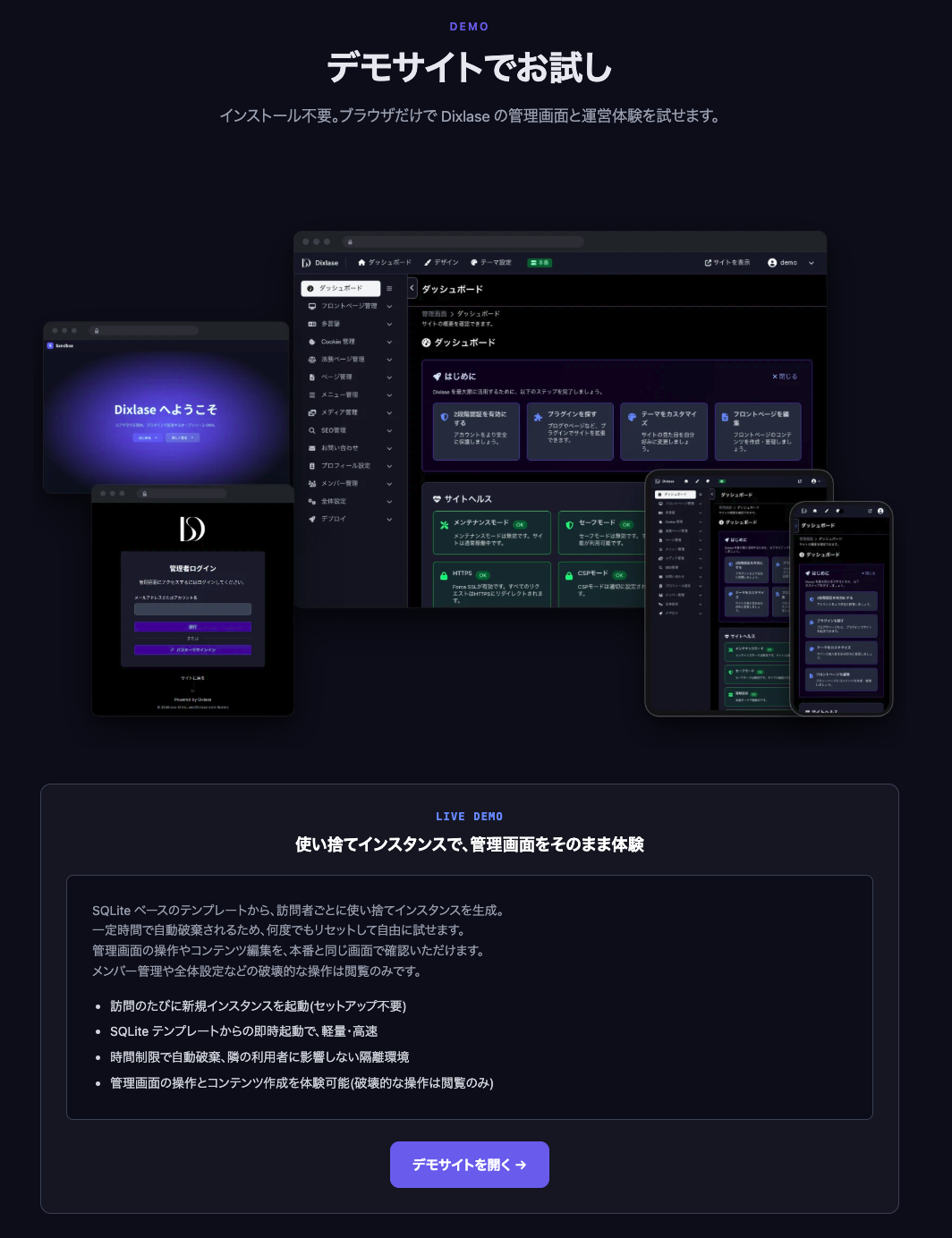
デモで体験
デモサイトにも、さっそく Blog プラグインを組み込みました。
こちらから体験できます。
ブログだけでなく、Dixlase 本体やほかのプラグインも、一緒に体験できます。
入れ方
1. Blog プラグインを入手する
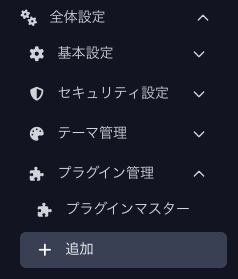
Dixlase の管理画面で、「全体設定 › プラグイン管理 › 追加」から、
Blog プラグインをダウンロードします。
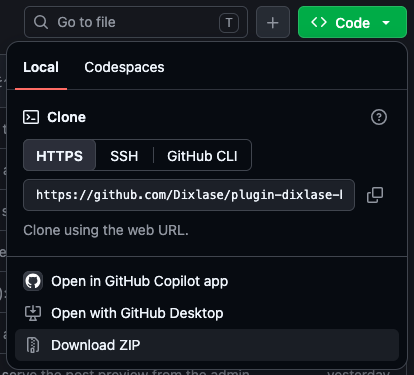
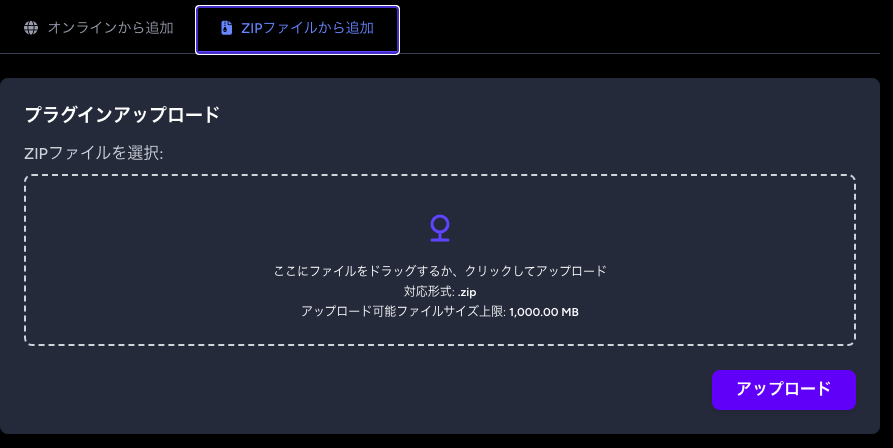
または、GitHub のリポジトリから ZIP ファイルをダウンロードして、
管理画面からアップロードすることもできます。
https://github.com/Dixlase/plugin-dixlase-blog
2. インストールと有効化
プラグインの一覧から、Blog プラグインをインストールして、有効にします。
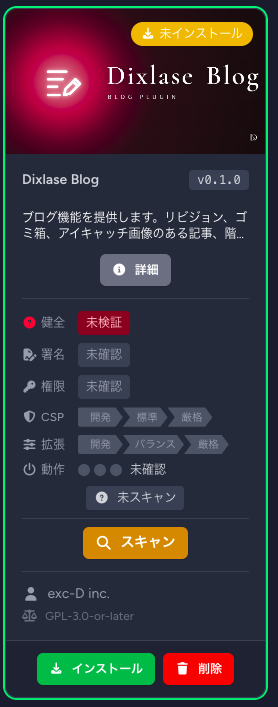
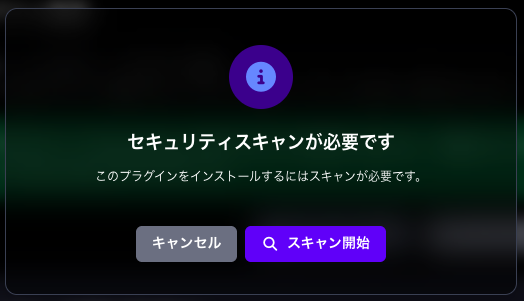
インストールの前に、プラグインのスキャンが始まります。
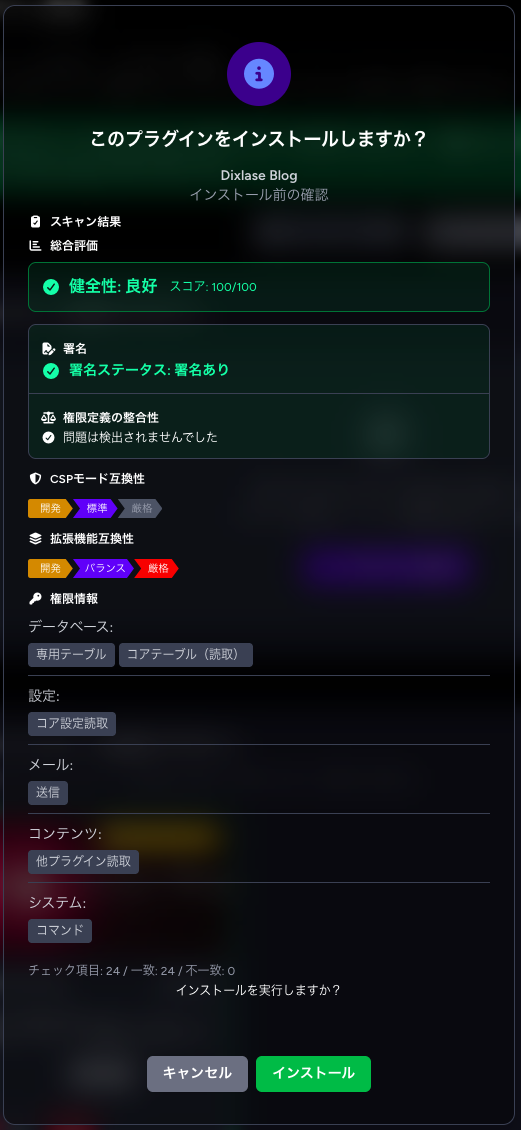
プラグインがどんな機能を使うと宣言しているか、
プラグインに付いている署名が正しいかなどを確かめるためです。
スキャンが終わると、インストールできるようになります。
インストールが終わったら、続けて有効にします。

3. メニューを確かめる
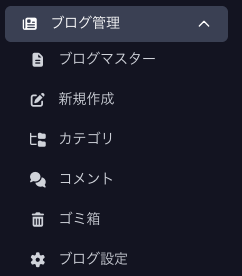
管理画面のメニューに「ブログ管理」が表示されます。
あとは、記事を書いてみてください。
このブログで書くこと
このブログでは、
主に次の 4 つのことを書いていきます。
- リリースの解説:リリースノートでは書ききれない「何が変わり、なぜ変えたか」
- 設計の考え方:Dixlase の守りの仕組みが、何を守り、何を守れないか
- 開発の記録:v1.0 までの進み具合や、判断に迷ったこと
- プラグインを作る人向けの話:公式プラグインの作り方を例にした解説(開発キットの公開後)
Laravel での作り方のような技術の話は、Zenn にも書いています。
守りを全部入れたオープンソース CMS「Dixlase(ディクセイラス)」のリリースと設計思想 / Built on Laravel
https://zenn.dev/dixlase/articles/5753bff3da1891
更新の受け取り方
-
RSS フィード
https://dixlase.org/ja/blog/feed.xml -
GitHub:リポジトリを Watch すると、リリースのお知らせを受け取れます。
https://github.com/Dixlase/dixlase-core -
SNS:X・Facebook・Instagram でも、新しい記事をお知らせします。
Facebook
https://www.facebook.com/dixlase
Instagram
https://www.instagram.com/dixlase
これから、どうぞよろしくお願いします。
ご意見や感想は、
GitHub の Issue や SNS で、気軽にお寄せください。